Italiano

La tua palestra,gestita ovunque.La tua app, ai soci.

Con Praesidium apri il Registro da computer, tablet o telefono: consulti gli accessi, controlli abbonamenti e gestisci il tornello. I soci usano la tua app per entrare e allenarsi; i trainer ritrovano schede e progressi nella loro.

Demo senza impegno · Fit-check gratuito · App iOS + Android · Già attivo in centri sportivi italiani
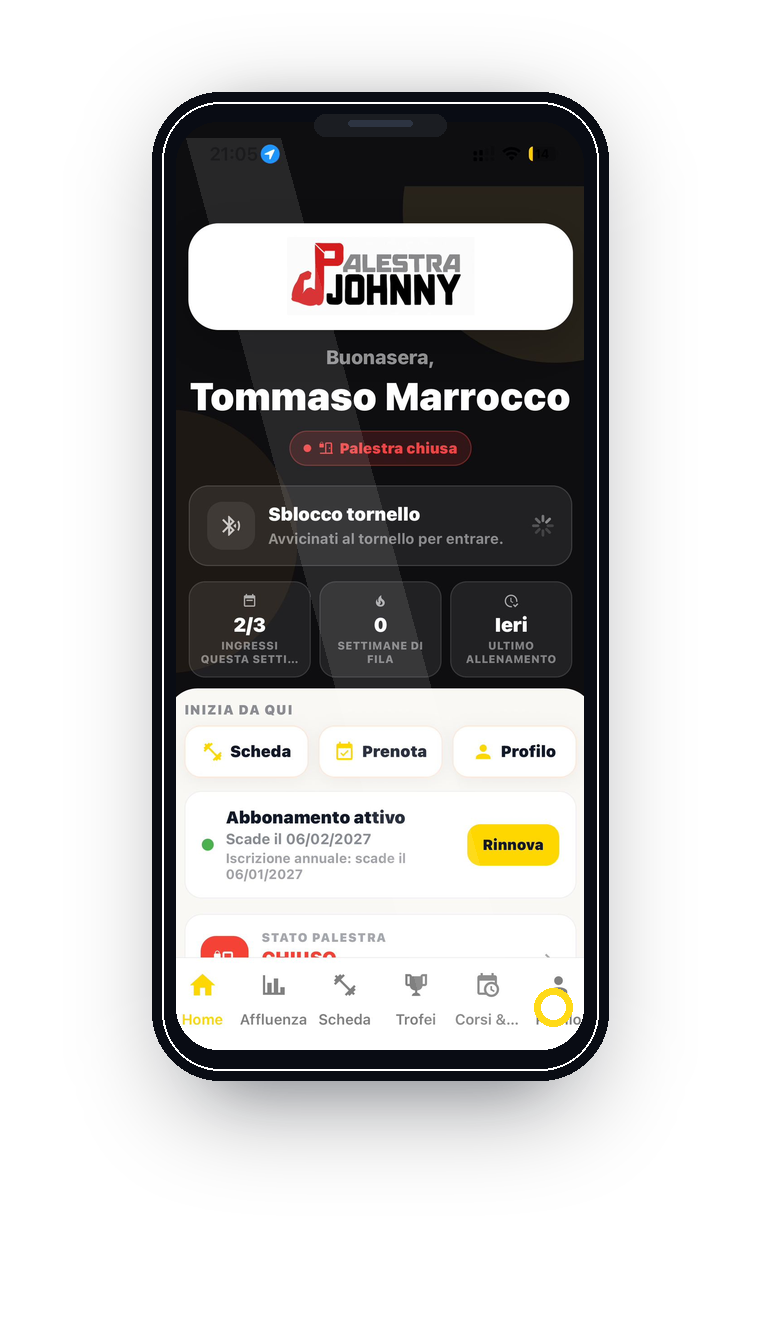
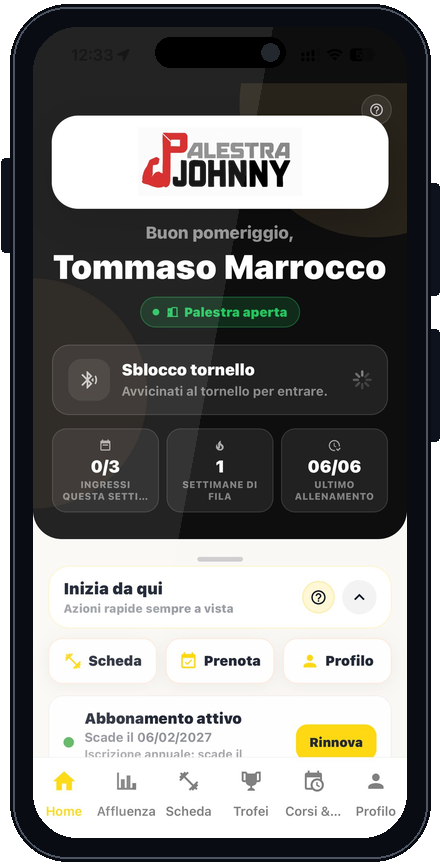
Home dell’app membri con logo della palestra, sblocco tornello, scheda e prenotazioni
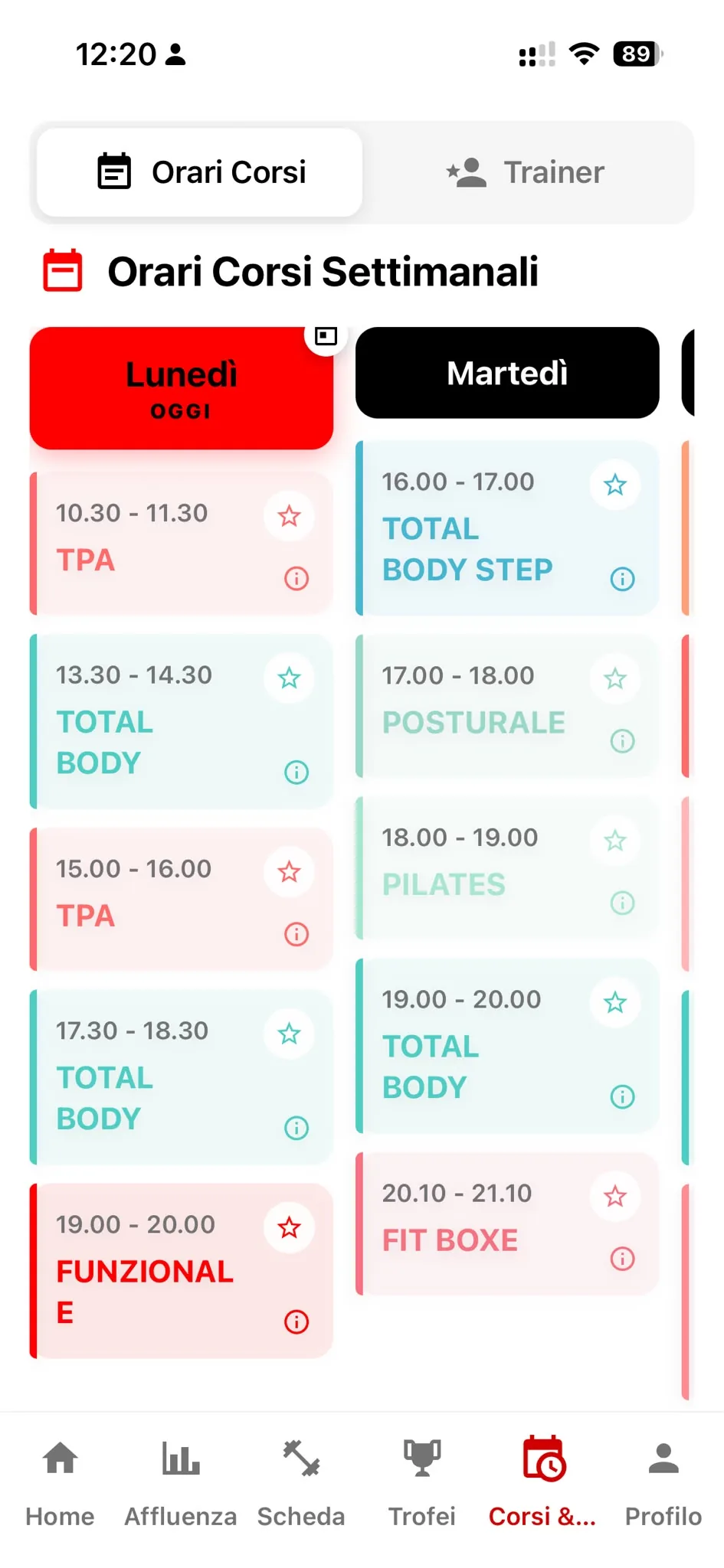
Calendario corsi e orari dell'app membri Praesidium
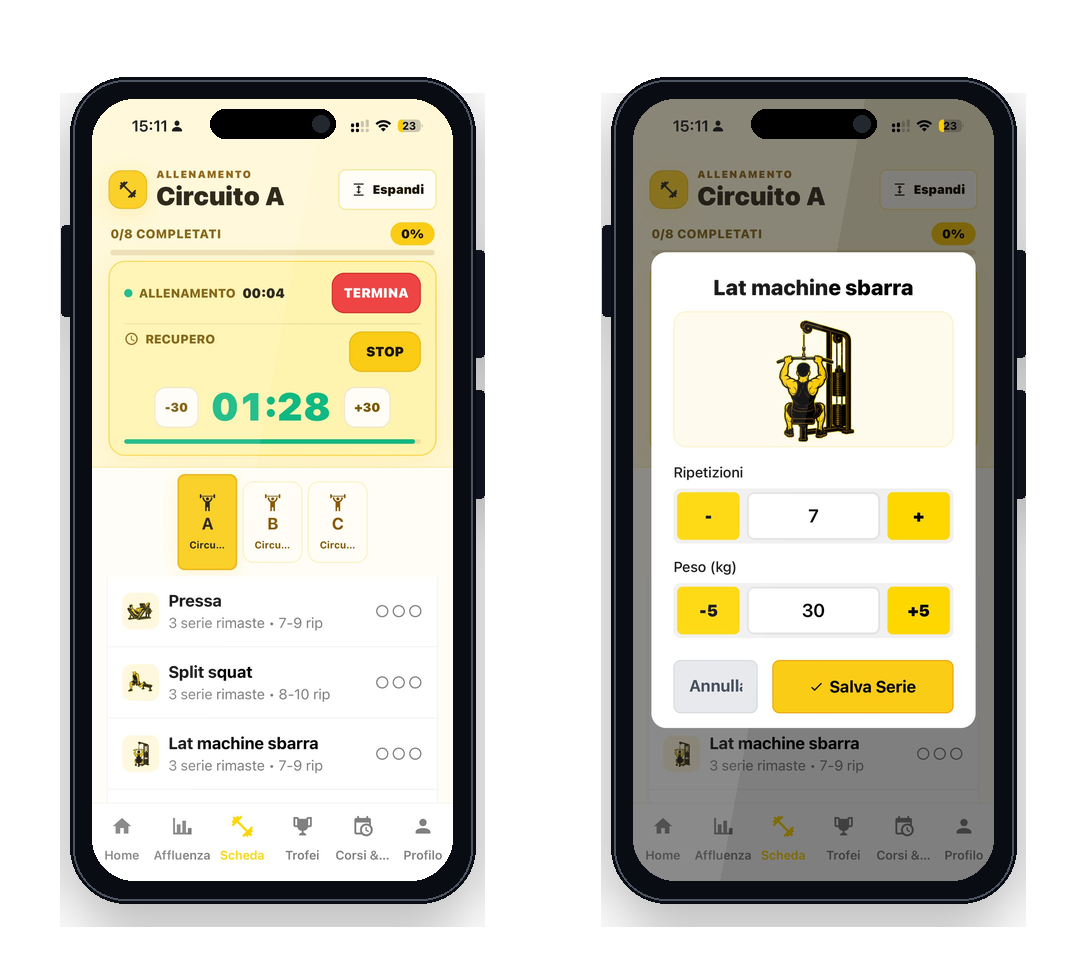
Scheda digitale dell’app membri con esercizi, ripetizioni e timer di recupero
App Store + Play Store
Nome e logo della tua palestra

Il sistema Praesidium

Tu gestisci. Il trainer segue. Il socio si allena.

Un Registro online per lo staff, un’app per i trainer e un’app con il tuo brand per i soci. Accessi, prenotazioni e allenamenti aggiornano gli stessi dati, senza ricopiarli tra strumenti diversi.

Operatività

  • 01
    Console cloudApri il Registro dal browser: membri, abbonamenti e rinnovi anche fuori palestra.
  • 02
    Accessi e tornelloTessera NFC o app del socio vicino al tornello; lo staff vede il passaggio.
  • 03
    Presenze liveConsulta l’elenco di chi è dentro e lo storico degli ingressi.
  • 04
    Ruoli e permessiOgni persona accede alle operazioni consentite al proprio ruolo.

Allenamento

  • 05
    Trainer SuiteIl trainer crea e assegna schede; il socio le riceve nella propria app.
  • 06
    Schede interattiveIl socio registra kg e ripetizioni e usa il timer tra una serie e l’altra.
  • 07
    Prenotazioni PTIl modulo PT collega disponibilità e appuntamenti. Verifichiamo l’attivazione nell’app membri durante la demo.
  • 08
    App membri white-labelLa tua palestra negli store, con logo, colori e servizi per i soci.

Crescita

  • 09
    Annunci e pushScegli i destinatari e pubblica banner in app, con notifica push opzionale.
  • 10
    Marketing AdvisoryConfronta frequenza e ultima visita, poi contatta chi sta smettendo di venire.
  • 11
    AnalyticsLeggi ingressi, abbonamenti e andamento dal pannello Panoramica.
  • 12
    Setup e go-liveMigrazione, store, onboarding e vincoli tecnici seguiti passo passo.
Scorri per vedere il sistema in azione

Impatto per ruolo

Cosa cambia nella giornata di ciascuno.

Parti dal tuo ruolo: lo staff gestisce il centro, il trainer segue gli allenamenti, il socio usa l’app. Ogni scheda mostra uno strumento preciso di Praesidium.

Staff e direzione

La palestra, anche quando non sei lì

Apri il Registro e passi dai membri presenti alle tessere da verificare, dagli annunci ai soci che hanno smesso di venire.

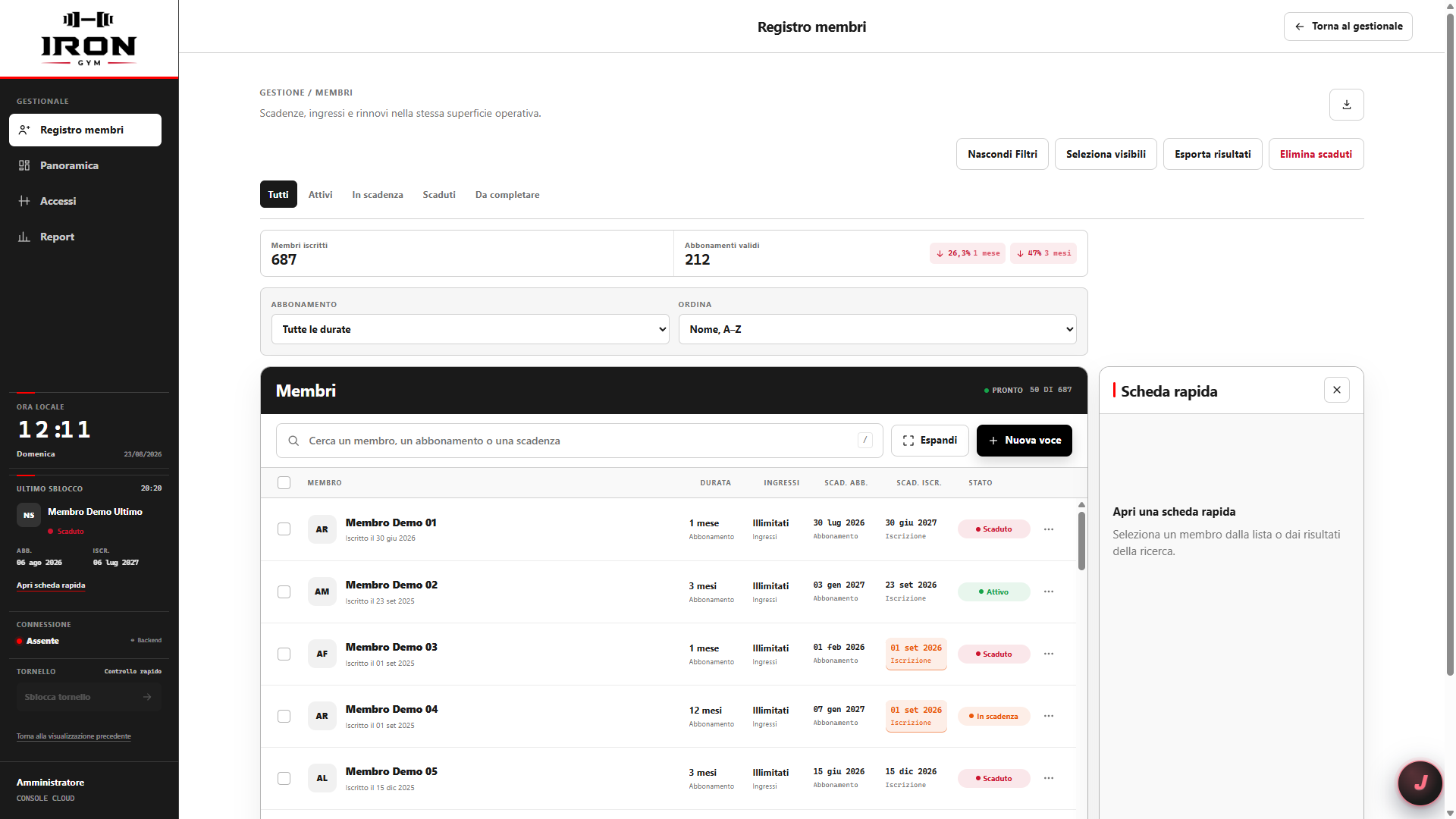
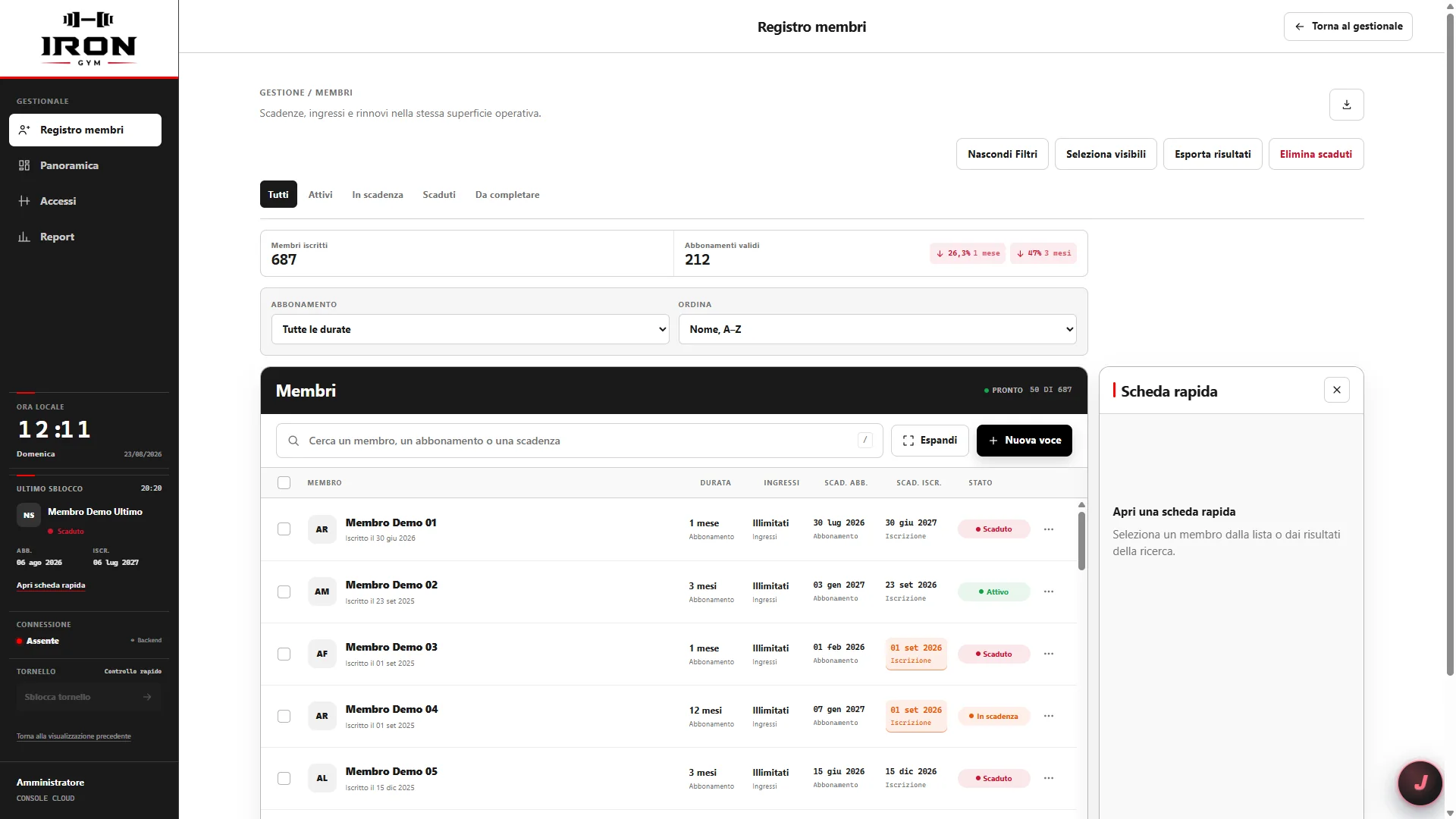
Registro membri con ricerca, filtri per stato e scheda rapida
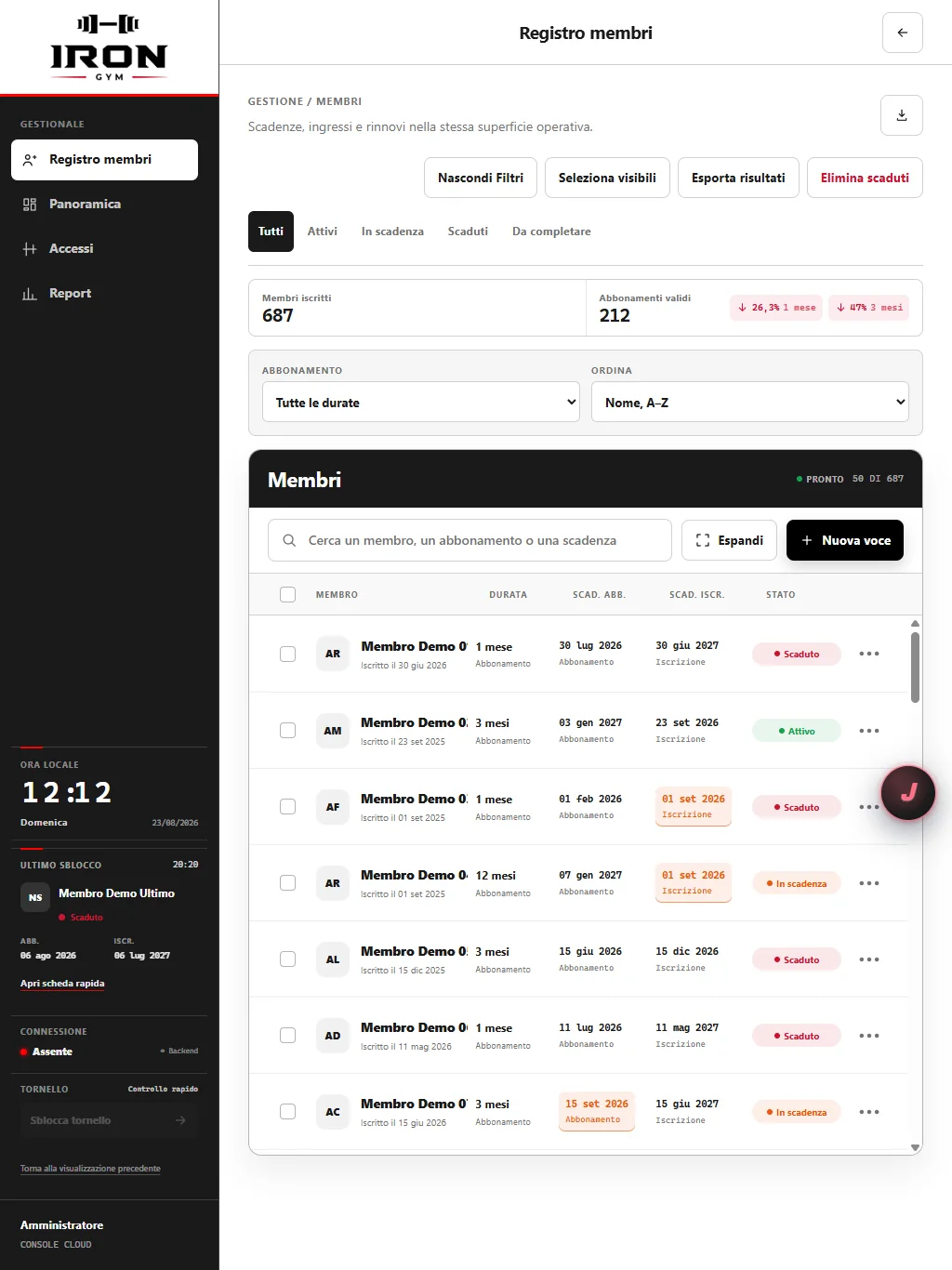
Registro membri nella disposizione per tablet

Computer e tablet. Lo stesso Registro.

Registro cloud

Vedi presenze e abbonamenti anche da remoto

Apri il Registro dal browser di computer, tablet o telefono. Trovi membri presenti, scadenze, rinnovi e storico ingressi.

Staff e direzione aggiornano gli stessi dati: puoi verificare la situazione della palestra senza chiamare il bancone o aspettare un report.
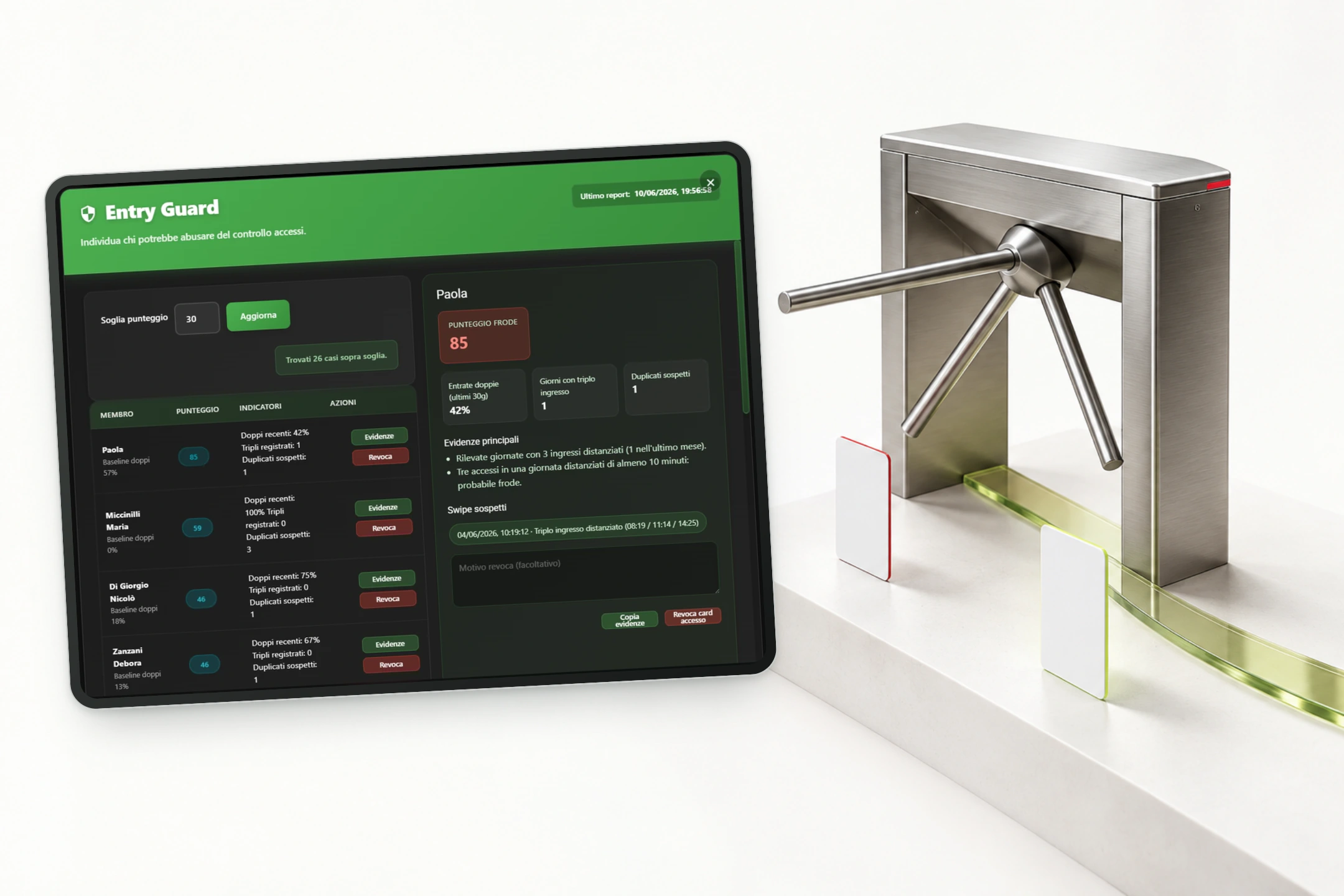
EntryGuard reale accanto a un tornello e due tessere: distinguere gli accessi regolari dalle anomalie
Entry Guard

Individua le tessere che meritano una verifica

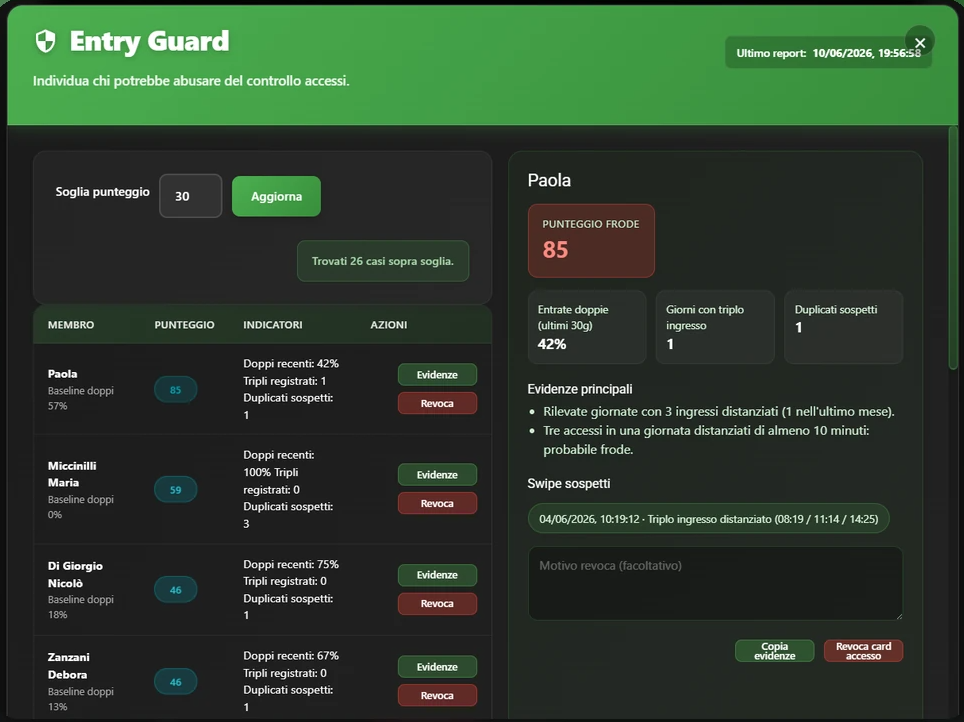
Entry Guard analizza gli ingressi e segnala possibili tessere condivise. Controlli gli episodi e, se confermi l’abuso, revochi la tessera dal pannello.

Ogni segnalazione mostra membro, motivi e accessi da controllare. Il sistema ti aiuta a decidere: un’anomalia non equivale da sola a una frode.

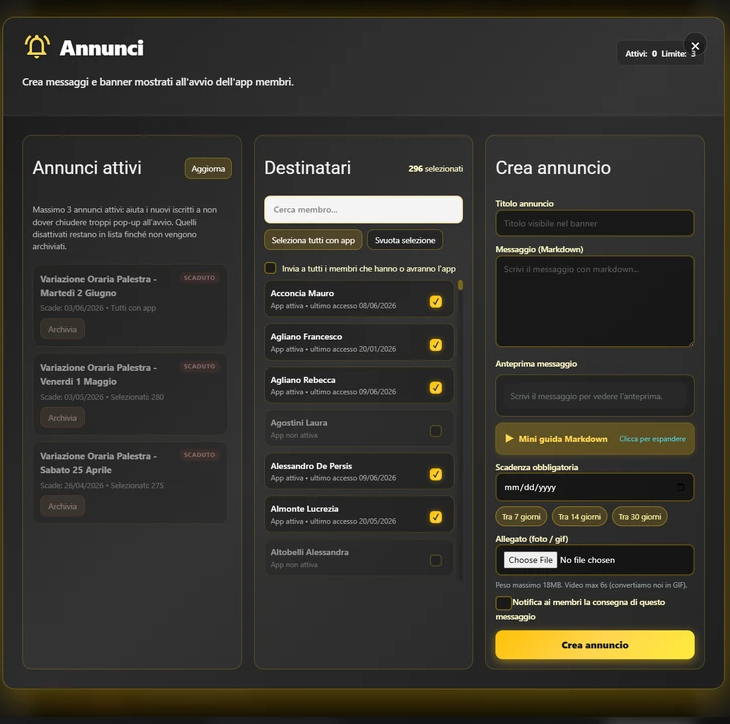
Pannello Annunci con destinatari, titolo, testo, allegato, scadenza e opzione di notifica
La tua palestra
Esempio di annuncioLa tua palestraNuovo corso di Pilates

Da lunedì alle 18:30. Prenota il tuo posto dall’app.

Notifica pushBanner nell’app
Annunci in app

Il tuo messaggio arriva nell’app dei soci

Da Annunci scegli tutti i soci o singoli destinatari, pubblichi un banner nell’app della palestra e puoi inviare anche una notifica push sul telefono.

Scrivi titolo e testo, aggiungi una foto o GIF e imposti la scadenza. Il socio ritrova l’annuncio nell’app, anche se non apre subito la notifica.

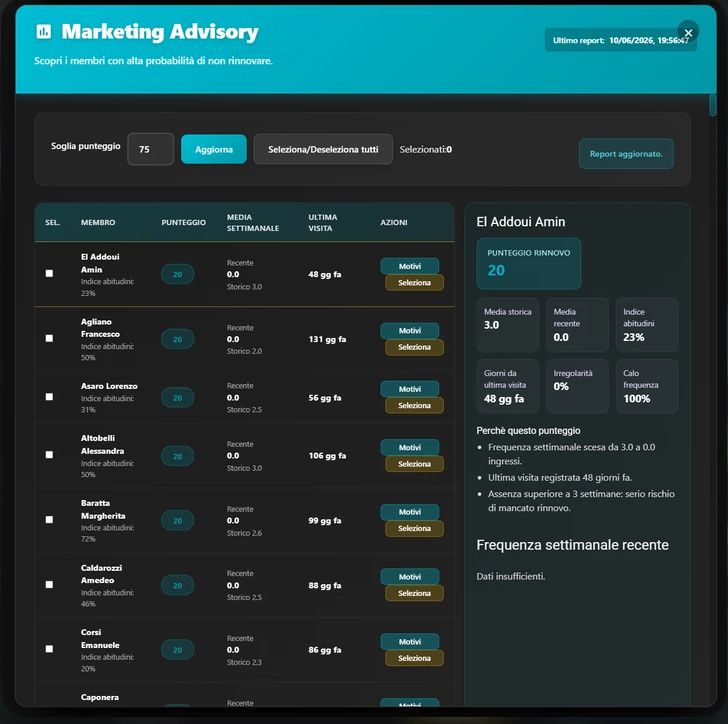
Marketing Advisory con confronto della frequenza, ultima visita e motivi del rischio di mancato rinnovo
Esempio di andamentoFrequenza in caloContatto mirato →
Marketing Advisory

Scopri chi sta smettendo di venire

Marketing Advisory confronta frequenza, abitudini e ultima visita. Ti mostra chi viene meno spesso e perché, così scegli a chi inviare un messaggio o una proposta mirata.

Apri il dettaglio del membro e confronti la media recente con quella abituale. Parti da persone e motivi concreti, prima che il prossimo rinnovo diventi una sorpresa.

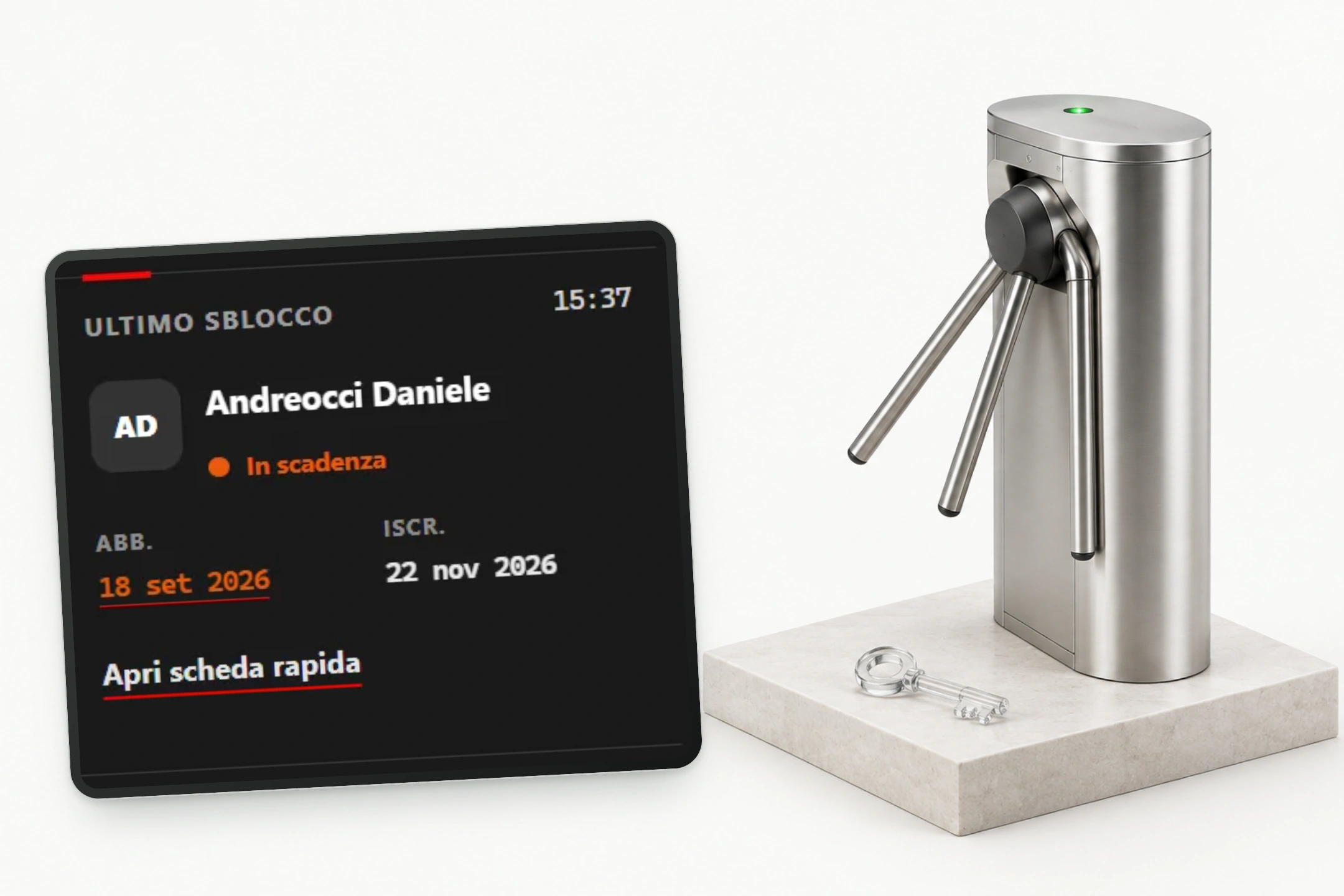
Il pannello reale di ultimo sblocco accanto a un tornello aperto e una chiave trasparente
Apertura da remoto

Apri il tornello senza tornare al bancone

Dal Registro o dall’app Trainer, gli utenti autorizzati inviano il comando di apertura anche a distanza. Lo staff può aiutare chi è all’ingresso mentre lavora altrove.

È un comando riservato ai ruoli abilitati. Nell’app membri, invece, l’apertura richiede la prossimità al tornello.

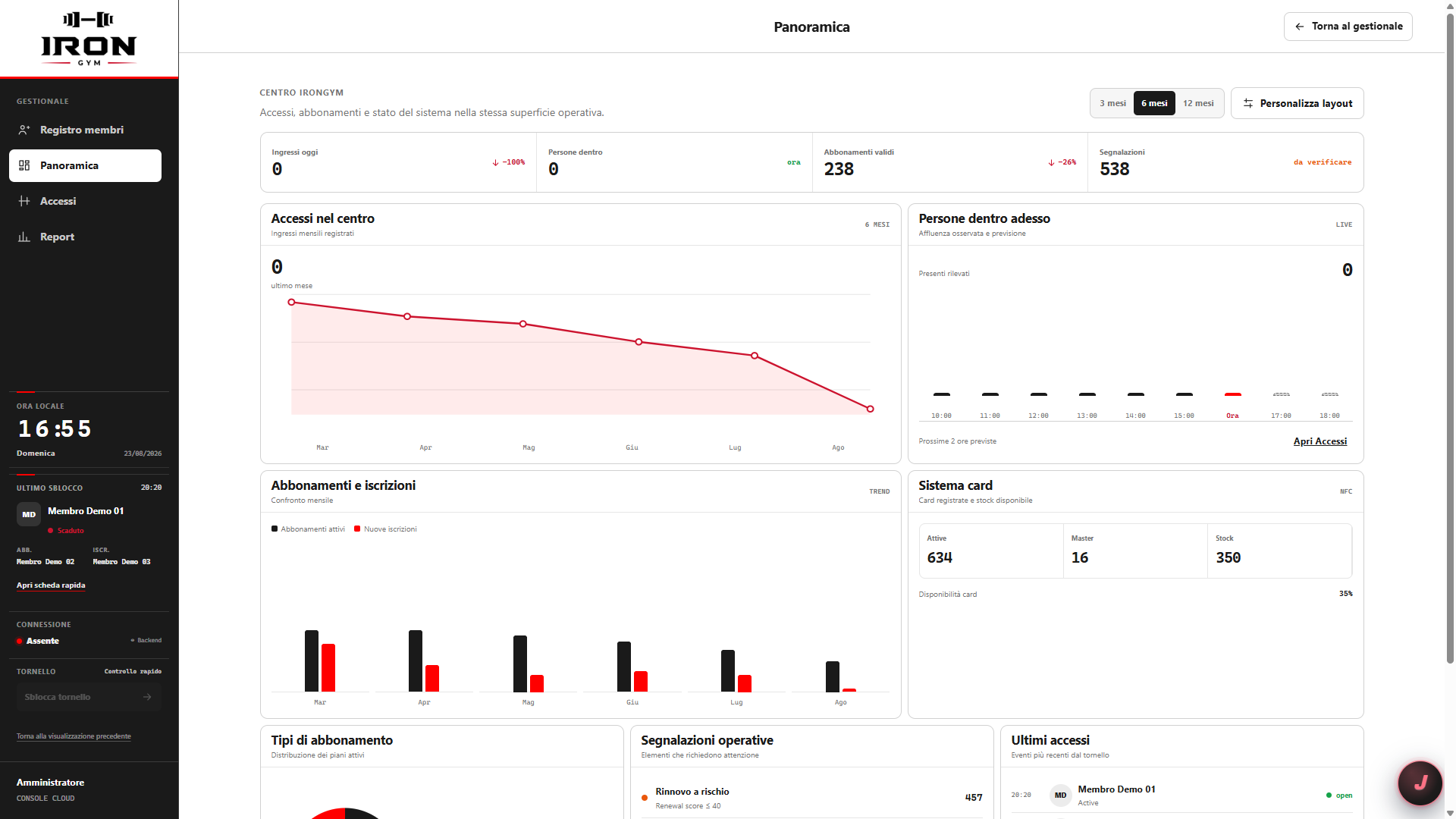
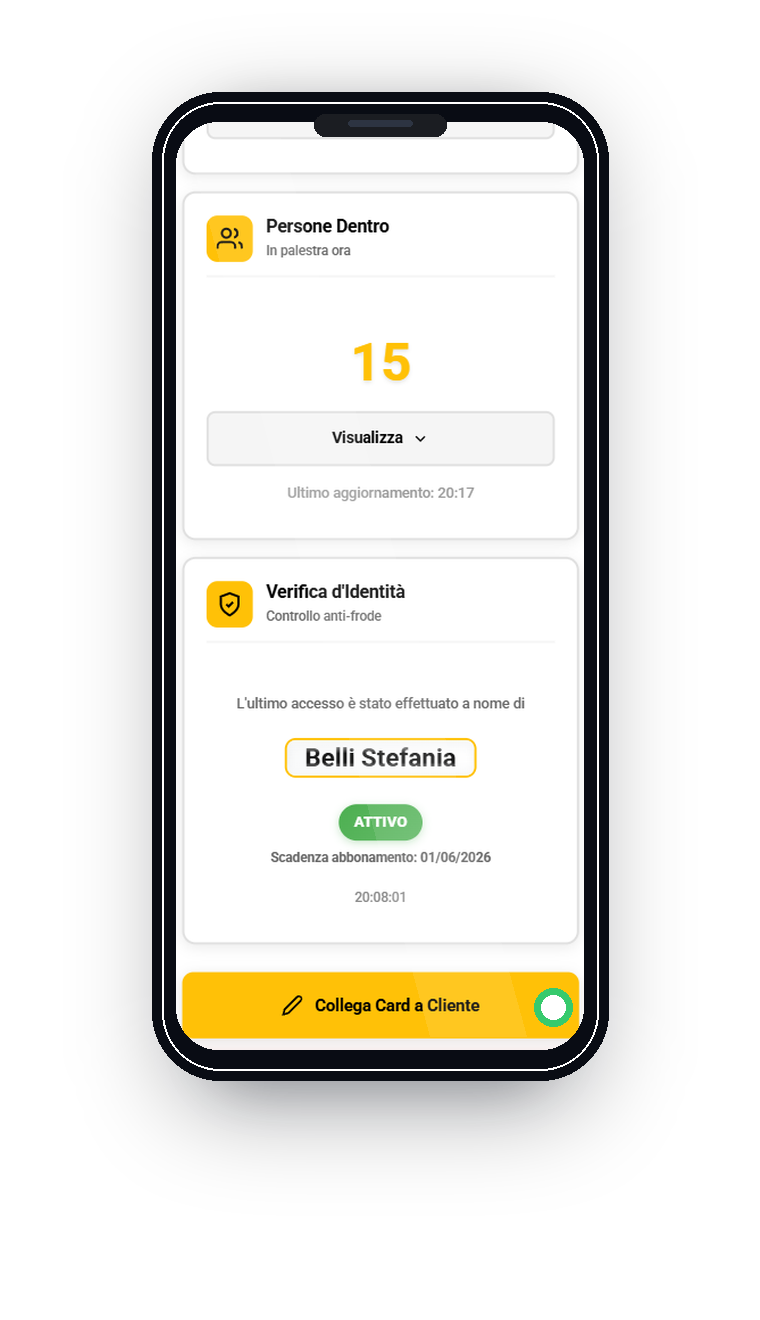
Panoramica del Registro con ingressi, abbonamenti e segnalazioni

Ingressi, abbonamenti, segnalazioni.

Panoramica

Controlla l’andamento dal Registro

Nella Panoramica del Registro trovi ingressi, abbonamenti e grafici di affluenza. Selezioni il periodo e confronti i dati della palestra nello stesso pannello.

Membri, scadenze e dati di attività restano consultabili dal browser: parti da una vista d’insieme e scegli quale area approfondire.

Trainer

Schede e agenda, nell’app Trainer

Il trainer assegna la scheda, il socio registra le serie e i risultati tornano nello storico. Prenotazioni e progressi si consultano dalla stessa app Trainer.

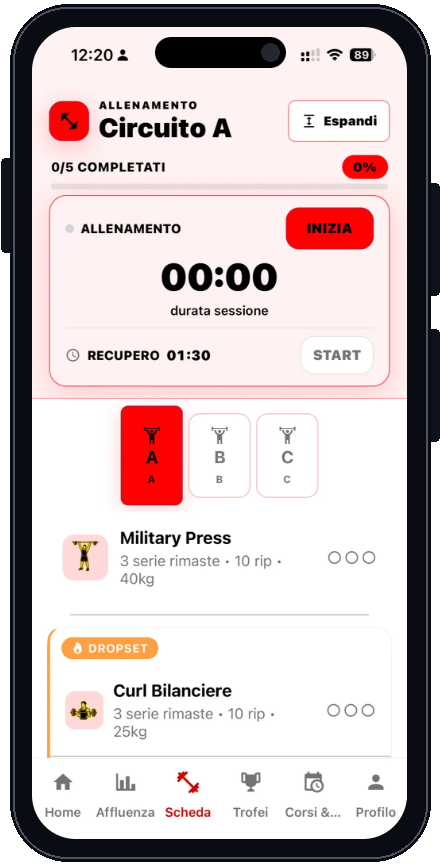
Scheda digitale originale con circuito, esercizi e timer nel mockup iPhone
Programmi

Crea una scheda e assegnala ai soci

Dall’app Trainer organizzi esercizi, serie, ripetizioni e recuperi. Assegni il programma a un membro o a un gruppo e lo ritrovano nella propria app.

Puoi aggiornare la scheda e consultare quanto è stato svolto. Gli strumenti AI preparano bozze da rivedere: il programma resta una scelta del trainer.

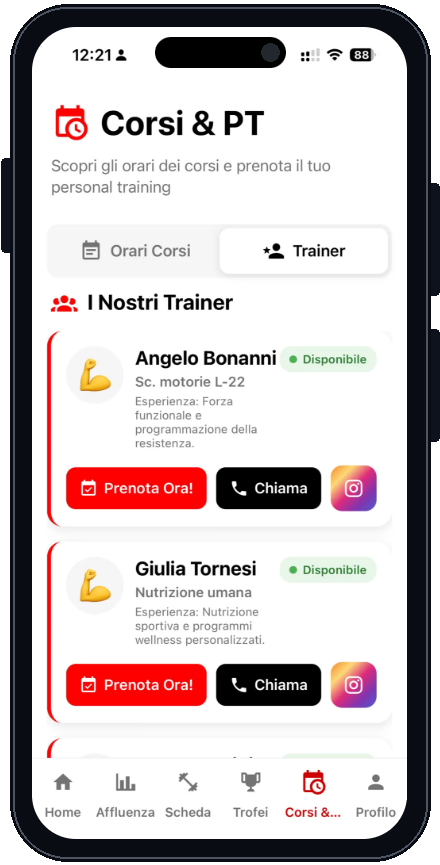
Schermata originale di corsi e prenotazioni Praesidium nel mockup iPhone
Agenda PT

Organizzi le sessioni private nell’agenda PT

Il trainer gestisce disponibilità, appuntamenti, spostamenti e cancellazioni. L’accesso alle prenotazioni dall’app membri si verifica nella configurazione del centro.

Promemoria e avvisi accompagnano le variazioni. Il trainer consulta anche ore lavorate e ricavi delle sessioni.

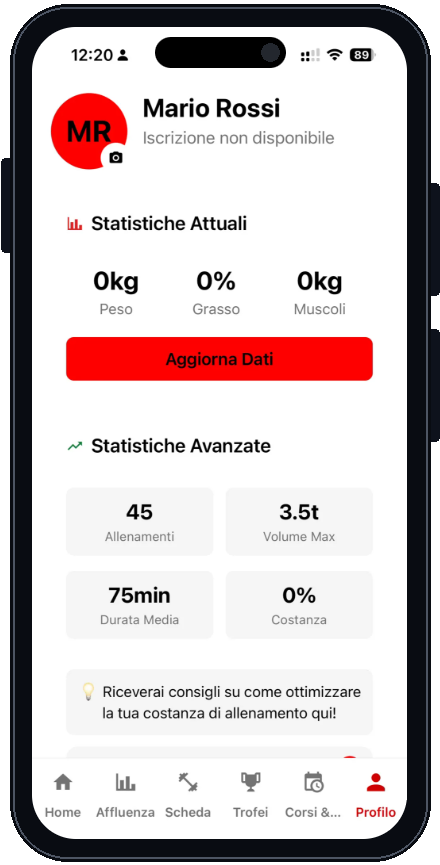
Profilo e statistiche originali Praesidium nel mockup iPhone
Storico del membro

Prepara la prossima scheda dai risultati reali

Il trainer consulta sessioni, carichi, ripetizioni e ingressi del membro. Trova anche questionari e foto progresso che il socio sceglie di condividere.

Capisci che cosa il socio ha completato e come cambia il carico: il confronto parte dallo storico, prima del prossimo appuntamento.

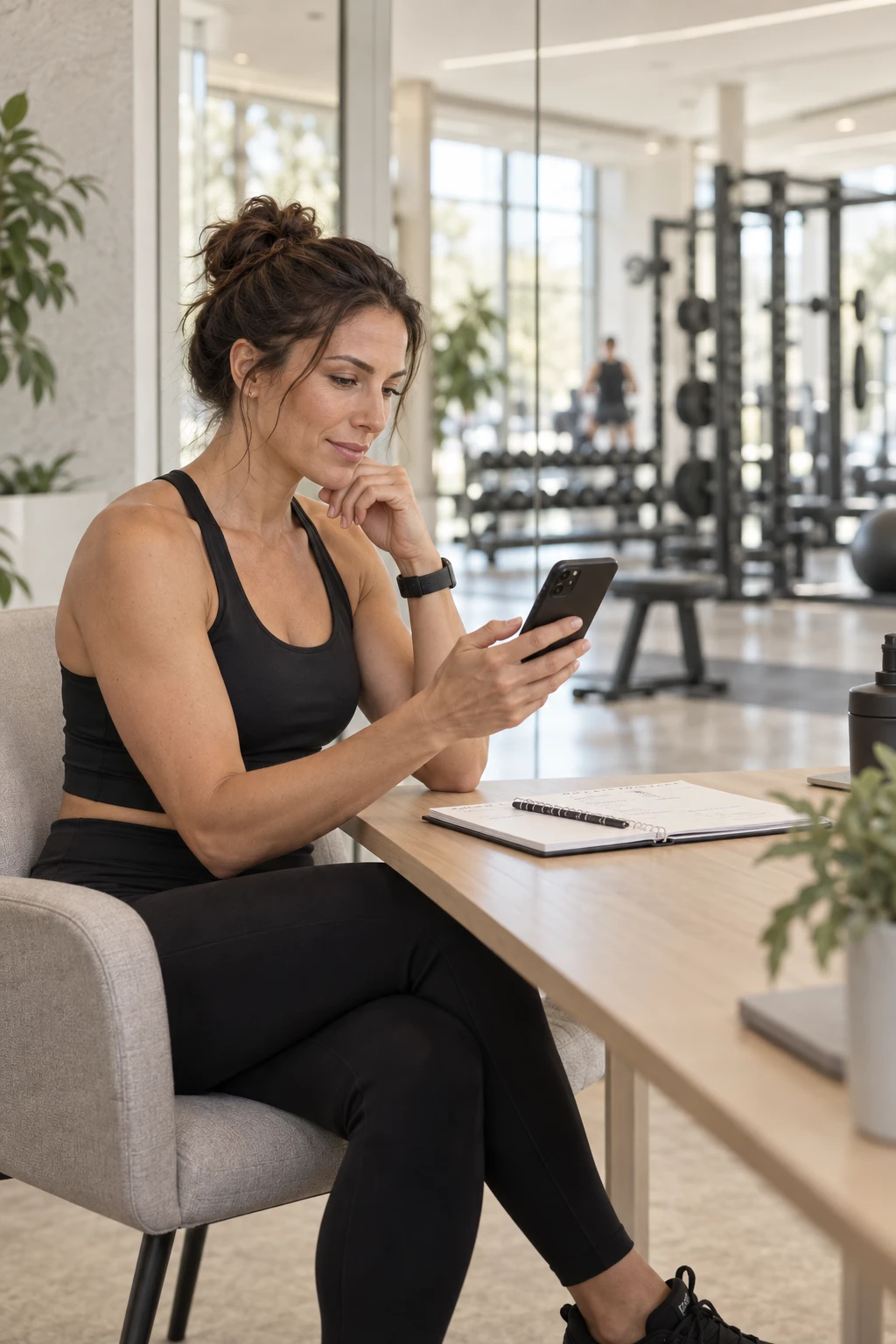
Una trainer usa il telefono dall’ufficio della palestra, lontano dall’ingresso
Comando del trainer

Il trainer apre il tornello anche da remoto

Nell’app Trainer, «Sblocca tornello» permette ai ruoli autorizzati di inviare l’apertura anche a distanza, senza essere davanti al lettore.

Il membro ha un accesso diverso: dalla propria app può aprire solo vicino al tornello. L’apertura remota è un’operazione dello staff abilitato.

Membri

Dall’ingresso all’ultima serie, nella tua app

Il socio trova il tuo logo, apre il tornello in prossimità, segue la scheda e rivede i progressi. Sono servizi che usa durante la sua giornata in palestra.

L’app della palestra

Il tuo nome sul telefono dei soci

Il socio scarica l’app con nome, logo e colori della tua palestra. Dalla home apre la scheda, il profilo e lo stato dell’abbonamento.

La base è Praesidium; l’identità che il socio vede è la tua. Anche le notifiche arrivano dall’app della palestra.

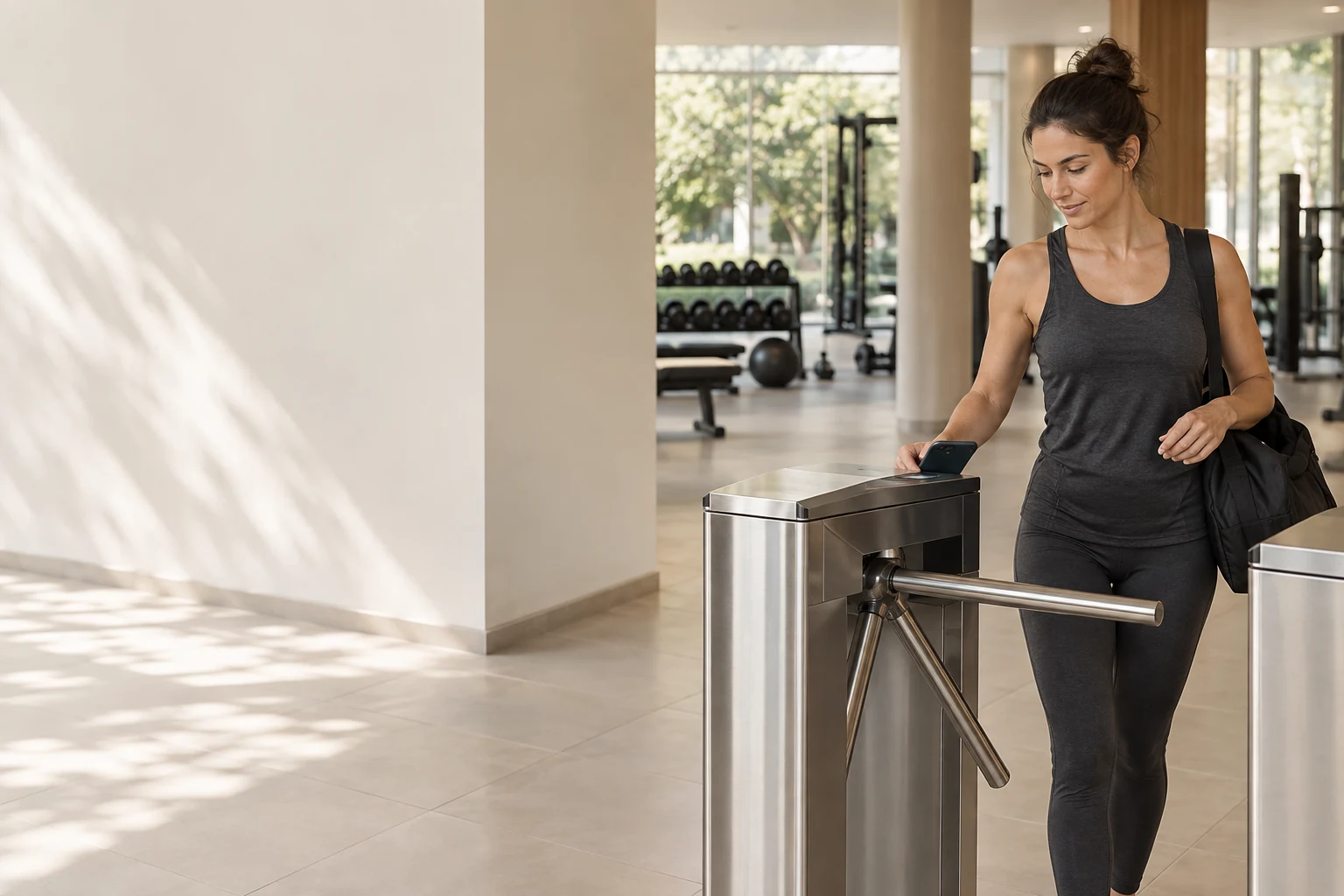
Una socia usa il telefono accanto al tornello, all’ingresso della palestraSchermata vera dell’app membri con il comando Sblocco tornello e l’indicazione di avvicinarsi al tornello
Accesso dall’app

Apri il tornello quando sei lì

Il socio apre l’app della palestra e tocca «Sblocca tornello». La verifica di prossimità richiede che sia vicino all’ingresso, con accesso abilitato.

È l’accesso personale del membro. L’apertura a distanza resta una funzione separata per trainer e staff autorizzati.

Allenamento

Segna ogni serie mentre ti alleni

Il socio apre la scheda assegnata, inserisce kg e ripetizioni e avvia il recupero. Serie, durata e risultati vengono salvati nello storico.

Il trainer può consultare il lavoro svolto dalla propria app e adattare gli allenamenti successivi.

Storico allenamenti

Confronta la sessione con l’ultima volta

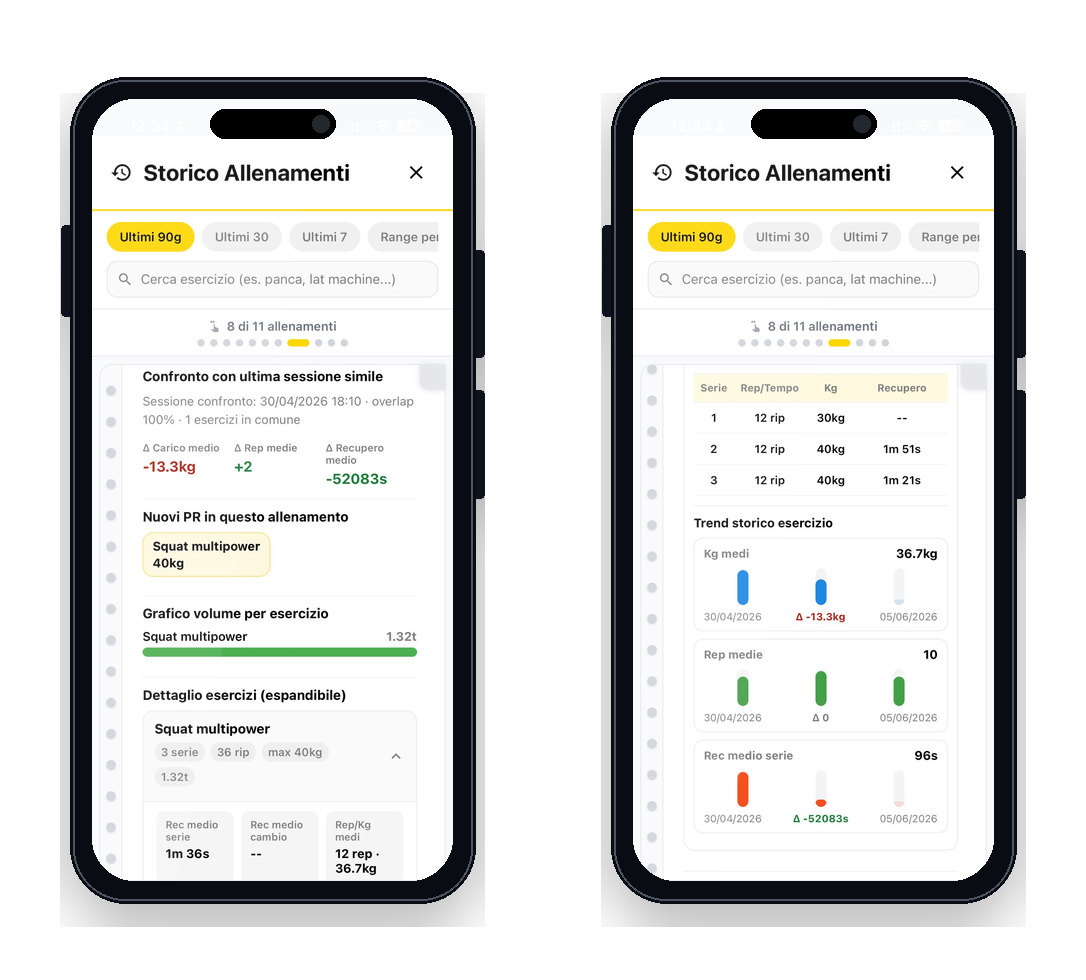
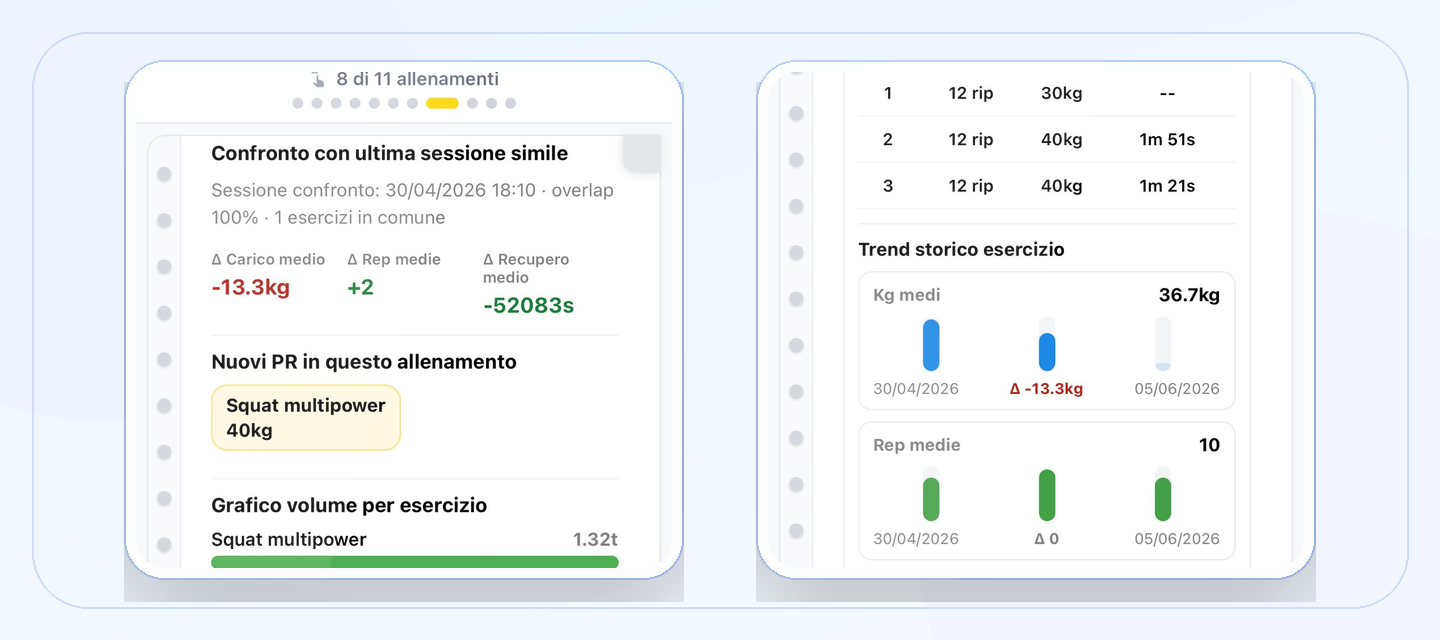
Dopo l’allenamento il socio rivede carichi, ripetizioni, recuperi e record personali. Il confronto mostra dove sta progredendo.

Storico, record e trofei rendono visibili i risultati. Il trainer consulta le sessioni per adattare il programma; il socio ritrova nell’app anche obiettivi, misure e foto progresso.

PresenceMeter

Scegli un orario più comodo per allenarti

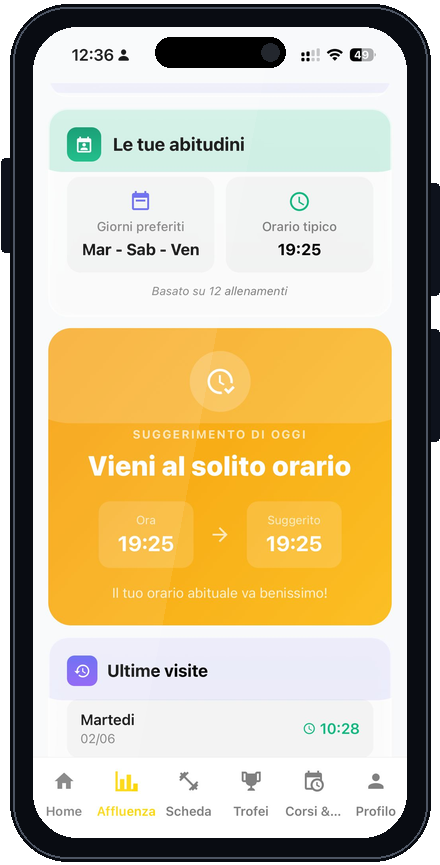
Il modulo PresenceMeter usa ingressi e abitudini per suggerire un orario vicino a quello abituale. La sezione nell’app membri si abilita nella configurazione della palestra.

L’app membri non mostra il numero reale di persone in sala. Usa consigli sugli orari per aiutare a distribuire l’affluenza.

Una donna pronta a tornare in palestra legge il telefono in un ingresso luminoso
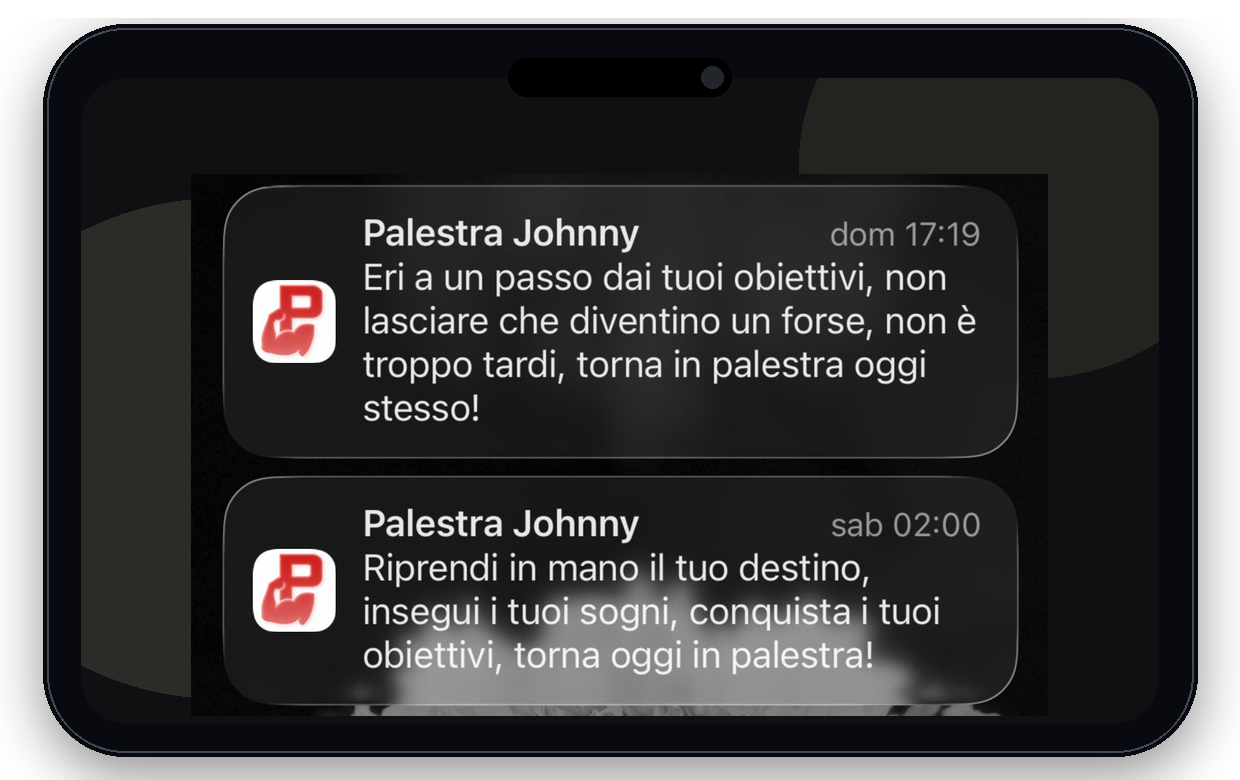
Notifica originale della palestra che invita il membro a tornare ad allenarsi
Ritorno in palestra

Un messaggio quando perdi il ritmo

Se le visite diminuiscono, la palestra può inviare un promemoria mirato nell’app. Il socio riceve la notifica con il nome del proprio centro.

Marketing Advisory aiuta lo staff a scegliere chi contattare e perché, senza inviare lo stesso richiamo a tutti.

L’esperienza Praesidium

Dall’ingresso al prossimo allenamento.

Segui il socio nella tua palestra: apre il tornello, registra le serie e ritrova i progressi. Staff e trainer lavorano sugli stessi dati, ognuno dalla propria app.

01 / Arriva in palestra

Il socio entra con la tua app.

Il tuo logo è nella home. Lo sblocco del membro funziona quando si trova vicino al tornello.

  1. Il socio

    Apre l’app e tocca «Sblocca tornello» in prossimità dell’ingresso.

  2. Praesidium

    Verifica la prossimità via Bluetooth, abbonamento, iscrizione e ingressi disponibili prima di autorizzare lo sblocco.

  3. Lo staff

    Consulta l’evento d’accesso nello storico e controlla membro e abbonamento dal Registro, anche da remoto.

Home dell’app della palestra con logo, apertura del tornello e servizi per il socio
Una home con il tuo brand: tornello, scheda e prenotazioni partono dal telefono del socio.
Il socio ha un accesso personale dall’app. L’apertura a distanza resta riservata a staff e trainer autorizzati.
Dentro il software ↗

02 / Si allena in sala

Si allena. Registra le serie. Confronta i progressi.

La scheda assegnata dal trainer diventa la guida della sessione, con i dati dell’allenamento precedente a disposizione.

  1. Il socio

    Segue esercizi e circuiti, registra kg e ripetizioni e usa il timer di recupero.

  2. L’app membri

    Conserva la sessione nello storico e permette di confrontare risultati e record personali.

  3. Il trainer

    Consulta allenamenti, feedback e foto condivise dalla propria app e aggiorna la scheda del socio.

Scheda interattiva reale con esercizi, carichi, ripetizioni e recupero
Dalla scheda alla sessione svolta: i dati restano consultabili dal socio e dal trainer.
Il trainer può seguire il lavoro svolto e adattare la scheda, anche senza essere accanto al socio a ogni serie.
Dentro il software ↗

03 / Tra un allenamento e l’altro

Tra due visite, la relazione continua.

La tua app resta sul telefono del socio: storico, trofei e annunci danno motivi concreti per riaprirla.

  1. Il socio

    Rivede sessioni, record e trofei. Ritrova la scheda aggiornata dal trainer per il prossimo allenamento.

  2. La palestra

    Pubblica banner nell’app e può inviare notifiche push a tutti o ai destinatari scelti.

  3. Lo staff

    Usa Marketing Advisory per leggere cali di frequenza e abitudini, poi sceglie chi contattare e con quale messaggio.

Storico delle sessioni nell’app membri con risultati e confronti
Il socio rivede il proprio percorso. Il team ha dati utili per preparare il prossimo contatto.
App, coaching e contatti mirati aiutano a seguire la continuità del socio. La scelta di rinnovare resta sua.
Dentro il software ↗

Dentro il software

Scegli un’operazione. Guarda come la fai.

Qui trovi le schermate e i passaggi: che cosa controlli, dove intervieni e quale risultato ritrovi. Apri l’area che ti interessa.

Dal nome del socio al suo abbonamento.

Cerchi il membro, leggi lo stato e apri la scheda rapida. Filtri e scadenze sono nello stesso Registro che usi da computer, tablet o telefono.

  1. Trova il membro

    Cerca per nome o filtra attivi, in scadenza e scaduti.

  2. Leggi la situazione

    Vedi durata, ingressi e scadenze di abbonamento e iscrizione.

  3. Lavora dalla scheda

    Apri il dettaglio del socio e gestisci i dati consentiti al tuo ruolo.

Puoi rispondere al socio e verificare la situazione anche senza usare il computer della reception.

Registro membri con ricerca, filtri per stato e scheda rapida
Schermata del prodotto · RegistroApri schermata ↗

Dalla segnalazione alla verifica della tessera.

Entry Guard ordina i casi da controllare. Aprendo un membro vedi il motivo del punteggio e gli episodi che hanno generato l’avviso.

  1. Leggi il motivo

    Ingressi ripetuti e cambiamenti rispetto alle abitudini possono indicare una tessera condivisa.

  2. Controlla gli episodi

    Consulta date e orari e verifica la situazione con il membro. Il punteggio non prova da solo un abuso.

  3. Decidi la revoca

    Se confermi l’uso improprio, revochi la tessera dal pannello; l’operazione resta registrata.

Il controllo parte da episodi consultabili e si conclude con una decisione tua.

Entry Guard: elenco dei casi, motivi, accessi sospetti e azione di revoca della tessera
Schermata del prodotto · Entry GuardApri schermata ↗

Scrivi una volta. Il socio lo ritrova nella tua app.

Dal pannello Annunci componi il messaggio, scegli a chi mostrarlo e quanto deve restare attivo. Puoi accompagnarlo con una notifica push.

  1. Scegli i destinatari

    Tutti i membri con app oppure una selezione di persone.

  2. Prepara l’annuncio

    Inserisci titolo e testo, aggiungi una foto o GIF e imposta una scadenza.

  3. Pubblica e avvisa

    Il banner appare nell’app. Se attivi la notifica, invii anche un avviso ai dispositivi abilitati.

Orari, novità e promozioni rimangono dentro l’app che porta il nome della tua palestra.

Pannello Annunci con destinatari, titolo, testo, allegato, scadenza e opzione di notifica
Schermata del prodotto · AnnunciApri schermata ↗

Capisci chi viene meno, prima di decidere cosa inviare.

Il pannello confronta visite recenti e frequenza abituale. Nel dettaglio trovi ultima visita, regolarità e motivi del punteggio di rinnovo.

  1. Individua il cambiamento

    Consulta l’elenco dei membri la cui frequenza è calata.

  2. Leggi il contesto

    Apri il dettaglio e confronta media recente, media storica e giorni dall’ultima visita.

  3. Scegli il contatto

    Seleziona i destinatari di un messaggio o una proposta adatta. Non tutti hanno bisogno dello stesso invito.

Hai una ragione concreta per ricontattare il socio, oltre alla sola data di scadenza.

Marketing Advisory con confronto della frequenza, ultima visita e motivi del rischio di mancato rinnovo
Schermata del prodotto · Marketing AdvisoryApri schermata ↗

La scheda assegnata diventa uno storico consultabile.

Il socio registra le serie durante l’allenamento. Il trainer ritrova risultati e progressi per preparare il lavoro successivo.

  1. Assegna il programma

    Il trainer prepara esercizi, serie, carichi e recuperi e li assegna al socio.

  2. Registra durante la sessione

    Il socio completa la scheda interattiva, annota kg e ripetizioni e usa i timer.

  3. Confronta e adatta

    Storico, record e feedback aiutano socio e trainer a valutare l’allenamento successivo.

La conversazione sul programma parte da ciò che il socio ha fatto, non da una scheda rimasta su carta.

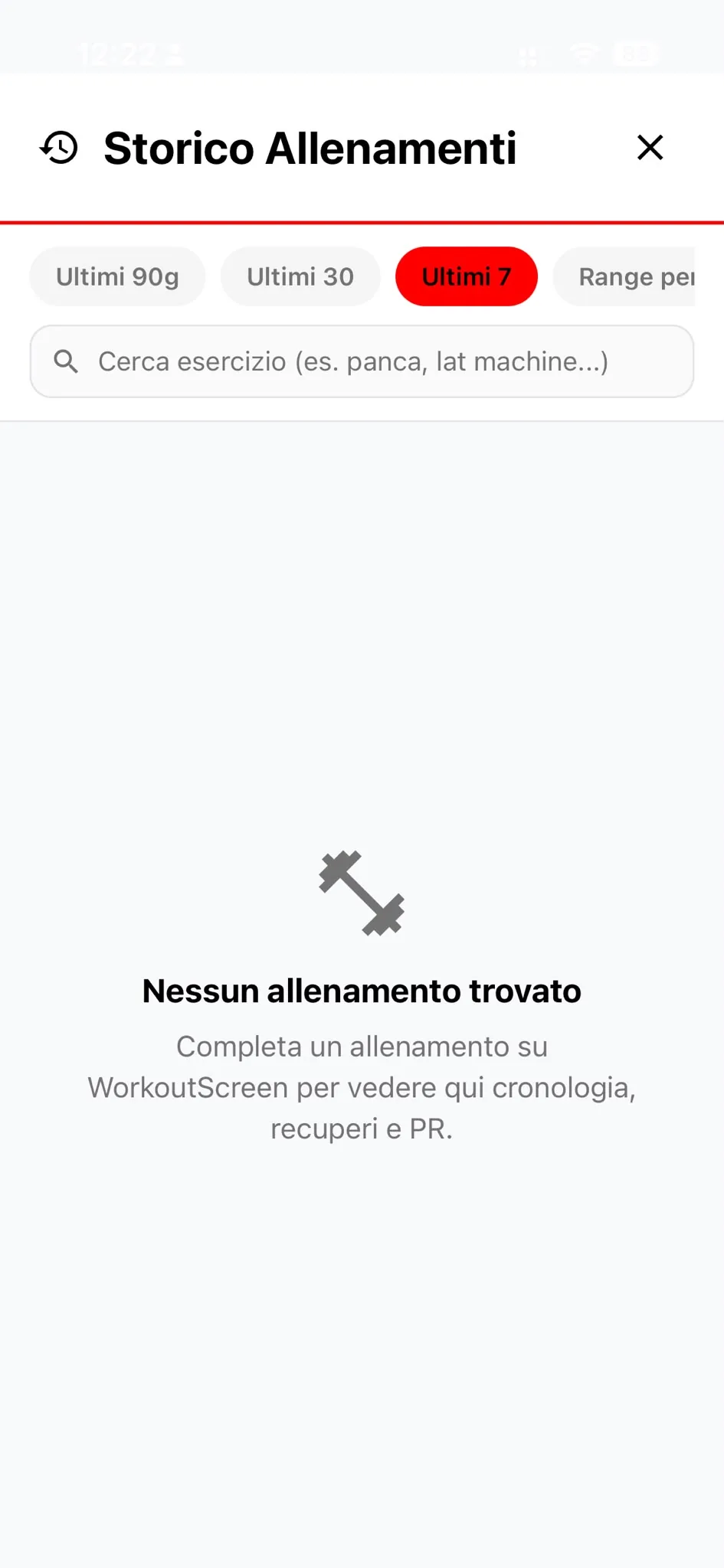
Storico allenamenti del membro con dati delle sessioni e confronti
Schermata del prodotto · Schede e trainerApri schermata ↗

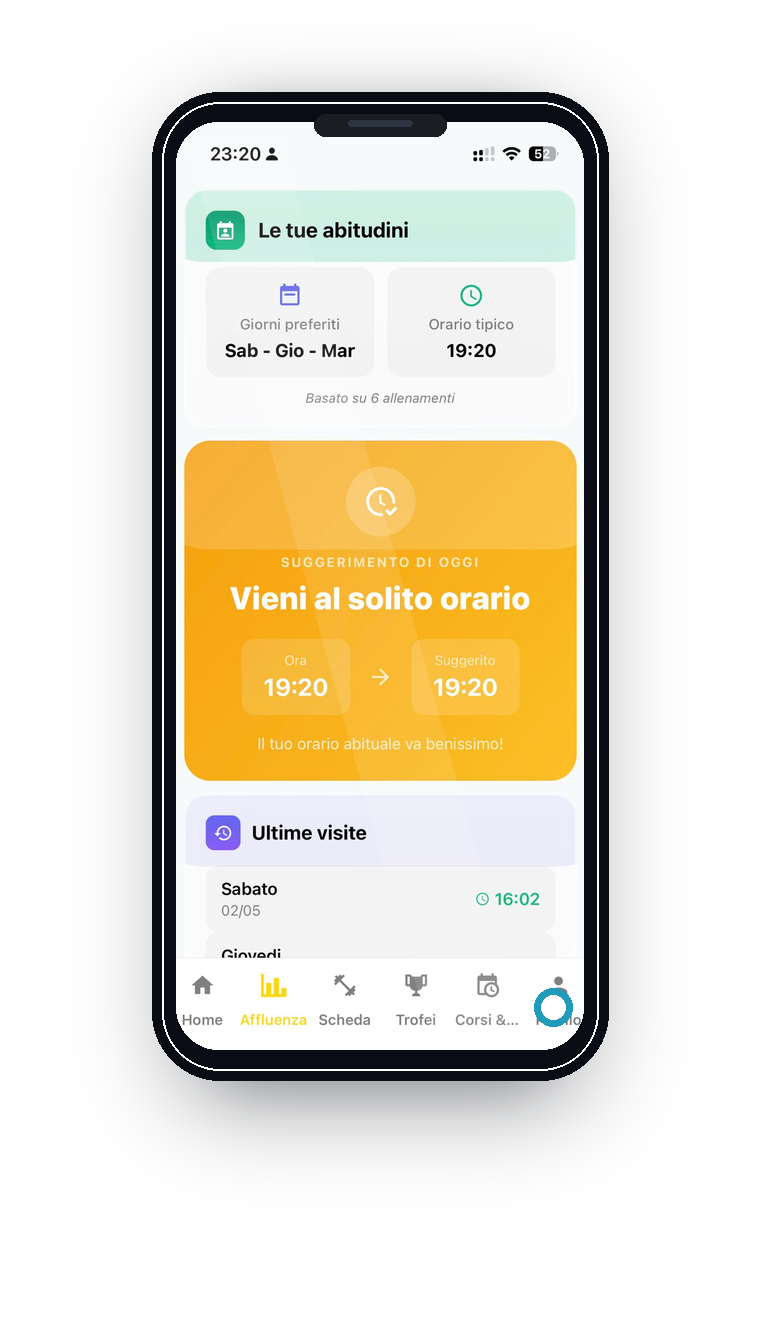
Un consiglio sull’orario, costruito sulle abitudini.

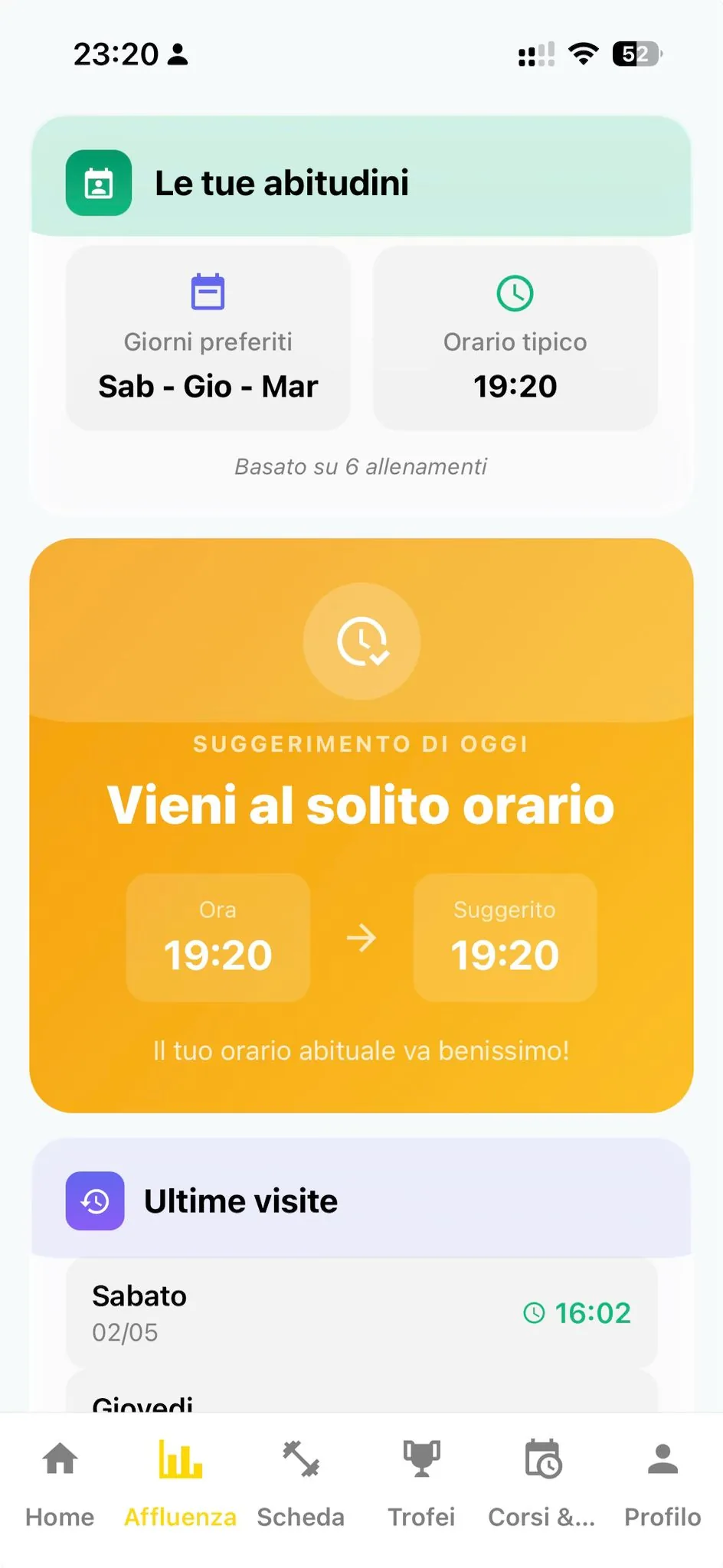
Il modulo PresenceMeter usa storico ingressi e orari abituali per suggerire piccoli spostamenti. La sezione nell’app membri si abilita nella configurazione del centro: la verifichiamo nella demo.

  1. Legge le abitudini

    Considera giorni, orari e storico delle visite.

  2. Propone un orario

    Suggerisce quando venire, cercando di ridurre le sovrapposizioni nei momenti più intensi.

  3. Lascia libertà

    Il socio decide se seguire il consiglio. Nell’app non vede il numero reale di persone presenti.

Un aiuto pratico per distribuire le visite senza imporre una prenotazione per ogni allenamento.

Consigli di affluenza nell’app membri con giorni preferiti, orario tipico e suggerimento del giorno
Schermata del prodotto · PresenceMeterApri schermata ↗

Una demo sul tuo lavoro

Guarda le operazioni che oggi ti portano via tempo.

Durante la demo seguiamo un accesso, apriamo il Registro e proviamo la scheda interattiva. Vedi dove interviene il tuo staff e cosa trova il socio sul telefono.

  • Controllare un abbonamento e verificare una tessera segnalata.
  • Assegnare una scheda e leggere le serie registrate dal socio.
  • Pubblicare un annuncio e scegliere chi contattare quando le visite calano.
Prenota la demo gratuita

Partiamo dal tuo tornello, dal tuo staff e dalle funzioni che ti servono.

App membri white-label

Negli store e sul telefono, il nome è quello della tua palestra.

Nome, logo, icona e colori seguono il tuo centro. Quando il socio apre l’app, trova i tuoi servizi: accesso, allenamenti, prenotazioni, progressi e comunicazioni.

Un’app riconoscibile, prima ancora di aprirla.

Praesidium fornisce il software. Il tuo centro sceglie nome, icona, logo e colori: gli stessi elementi che il membro ritrova nello store, nella home e nelle notifiche.

Palette e look adattabili al brand
Disponibile suPlay StoreDisponibile suApp Store
IdentitàNome, icona, colori e store listing del centro
ServiziAccessi, schede, orari, trofei, profilo e push
ContinuitàOgni apertura app rinforza il brand della palestra

È presenza digitale concreta: non solo logo sull'app, ma un punto di contatto che il membro usa ogni settimana con l'identità del tuo centro.

Già sul campo

Vedi flussi già usati ogni giorno da PalestraJohnny e ARES Fitness.

Non parti da una teoria. Accessi, tornello, app membri, schede, trainer e comunicazioni sono già stati affrontati in centri sportivi operativi. Il punto non è copiare quei flussi, ma costruire quelli giusti per il tuo centro.

Installazioni attive2 centri

PalestraJohnny e ARES Fitness usano Praesidium su processi quotidiani.

App storeiOS + Android

App membri con nome, icona e identità della palestra.

Tornello realeNFC + app

Accessi, verifiche e apertura da app collegati al tornello.

Canale direttoPush

Comunicazioni dirette senza dipendere da gruppi esterni.

Cliente attivo

PalestraJohnny

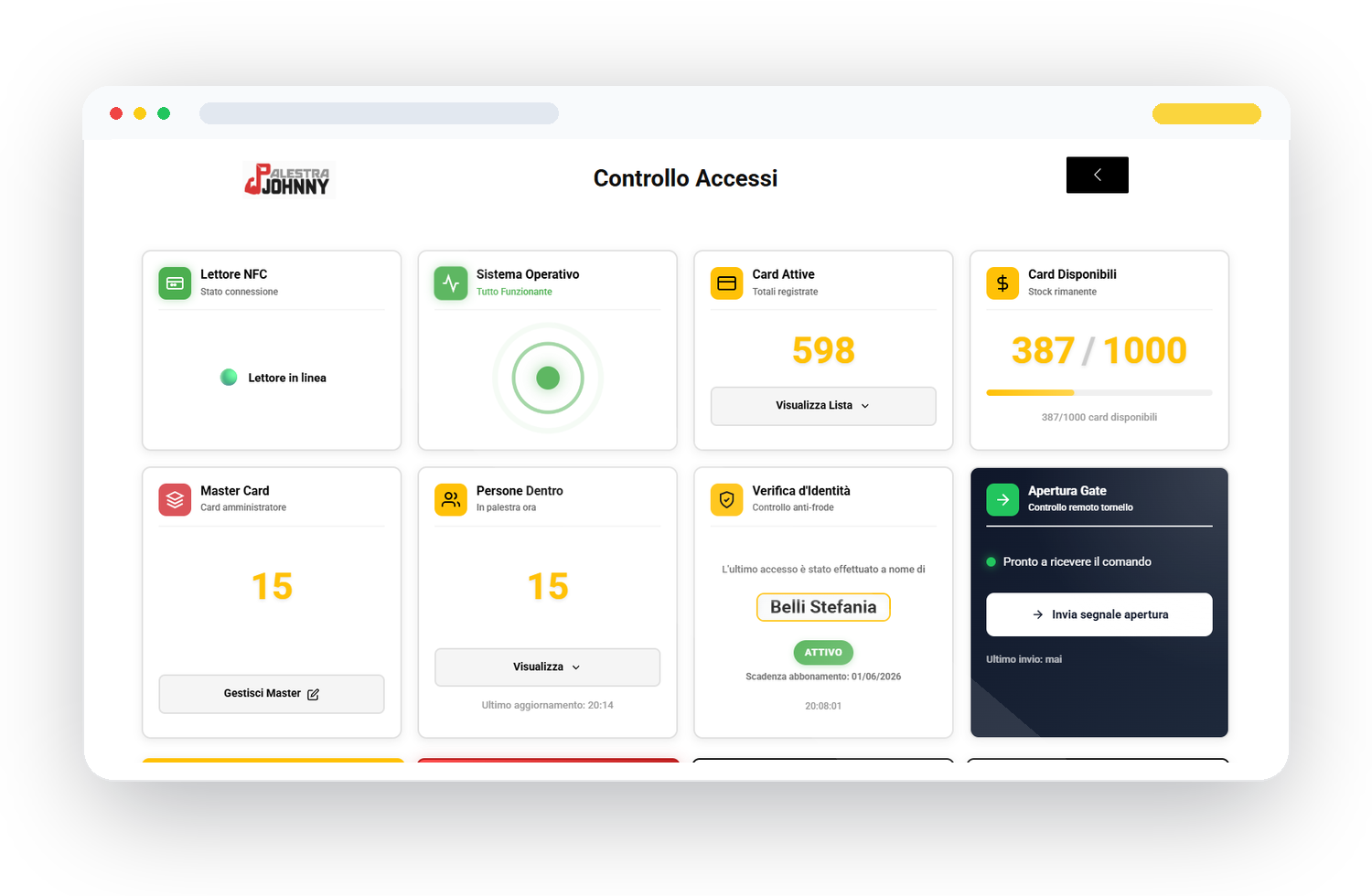
Gestionale interno, EntryGuard, app membri white-label e Trainer Suite collegati al tornello.

Console staff Praesidium su desktopApp membri Praesidium brandizzata
Console staff, antifrode accessi, app membri e Trainer Suite su tornello reale.
Cliente attivo

ARES Fitness

Gestionale Praesidium by Numen con app white-label pubblicata sugli store con brand ARES.

Console staff Praesidium su mobileModulo affluenza app membri Praesidium
App white-label, presenze, comunicazioni e dati membri nello stesso sistema.

Attivazione

Prepariamo il sistema. Il tuo staff impara a usarlo.

Il tornello del nostro fornitore arriva già preconfigurato per Praesidium. Prepariamo software e app per la tua palestra e ti guidiamo da remoto.

  1. Verifichiamo la tua palestra

    Ci mostri ingressi, abbonamenti e schede. Verifichiamo tornello, rete, PC Windows, supporto Bluetooth e dati da trasferire prima di definire l’attivazione.

    Sai cosa serve e quali funzioni attivare.
  2. Prepariamo Registro, ruoli e app

    Configuriamo il software per il tornello e gli accessi per staff e trainer. La tua app prende nome, logo e colori della palestra; definiamo il percorso di pubblicazione sugli store.

    Ogni ruolo ha gli strumenti e i permessi previsti.
  3. Proviamo le operazioni insieme

    Guidiamo il team da remoto: tessera, app di prossimità, rinnovo, scheda e annuncio. Concordiamo l’avvio dopo aver verificato sblocco e registrazione degli accessi con lo staff.

    Il team prova il lavoro quotidiano prima dell’avvio.

Non serve un tecnico Praesidium in sede.

Ti seguiamo da remoto nella configurazione e nella formazione. Compatibilità del tornello, collegamenti necessari e tempi degli store si verificano prima dell’avvio.

Parliamo della tua palestra

Domande prima della demo

Chiarisci i dubbi prima di investire tempo e budget.

Prezzo, tornello, dati, GDPR, tempi store e continuità operativa cambiano da centro a centro. La demo serve a capire se Praesidium è adatto, quali moduli hanno senso per primi e dove puoi ottenere valore operativo senza rischiare un progetto sovradimensionato.

Funziona con il mio tornello?

Dipende dal modello e dal controllo accessi presente. Nel fit-check vengono verificati integrazione, apertura da app, NFC e vincoli tecnici prima di proporre l'installazione.

Serve cambiare gestionale?

Non sempre serve cambiare tutto subito. Praesidium può partire come ecosistema completo o affiancare alcune operazioni esistenti, dopo aver visto dati, abbonamenti, accessi e processi staff.

Quanto tempo serve per pubblicare l'app?

Dipende da brand, materiali, schede store, verifiche e tempi di revisione. La stima corretta arriva dopo il fit-check, non prima.

I dati dei membri sono miei?

Sì. Dati, accessi, storico e contenuti operativi restano legati alla palestra. Il setup deve rispettare ruoli, consenso, sicurezza e responsabilità GDPR.

Quanto costa?

Dipende da moduli, tornello, app, migrazione dati e supporto richiesto. Il preventivo viene costruito sul caso reale, dopo la demo gratuita.

Cosa succede se internet o il PC locale si blocca?

Lo scenario va progettato in fase di installazione. Vengono definiti fallback operativi, ruoli e procedure così lo staff sa cosa fare anche se un dispositivo o la connessione hanno problemi.

Potete migrare i dati esistenti?

Sì, se i dati sono esportabili in modo ordinato. Formato, qualità e struttura vengono valutati prima di promettere tempi o risultato finale.

Inizia gratis

Guarda Praesidium al lavoro su un caso della tua palestra.

Lascia i tuoi contatti e scegli il problema principale. In demo vediamo come affrontarlo nel programma, verifichiamo il tornello e definiamo cosa includere nel tuo preventivo.

  • Vedi una demo live su staff, trainer e app membro.
  • Chiarisci tornello, app store e dati esistenti.
  • Chiarisci funzioni incluse, configurazione e costo per il tuo centro.
  • Ricevi un preventivo con servizi e avviamento definiti.

Nessun obbligo: prima verifichiamo fattibilità tecnica e valore operativo.

Prenota demoGratis